Constructor AI
Konstruieren ohne CAD-Kenntnisse – per Text oder Sprache, mit automatischer Prüfung, Zeichnung, STEP und direktem Weg zum 3D-Drucker oder zur Fräse. Im Browser, unter Windows und Linux und als Android-App.
Sachlicher Vergleich · Prüfdatum 13.11.2026
Constructor AI neben FreeCAD, Autodesk Fusion, Onshape und Tinkercad: Was kann welches Programm, was kostet es, und für wen eignet es sich? Alle Angaben zu anderen Programmen stammen aus den offiziellen Herstellerseiten und sind mit Quelle und Prüfdatum belegt. Constructor AI haben wir selbst getestet – die Messwerte stehen unten.
So haben wir verglichen
Alle genannten Produktnamen sind Marken ihrer jeweiligen Inhaber und dienen hier nur der Identifizierung. Preise: Stand 13.11.2026, wie auf den deutschen Herstellerseiten angezeigt; Änderungen durch die Hersteller sind jederzeit möglich.
Vergleichstabelle
Auf dem Handy die Tabelle seitlich wischen. BETA = Beta-Funktion, GETESTET = von uns gemessen (siehe Praxistests), n. a. = auf den geprüften Herstellerseiten nicht angegeben.
| Punkt | Constructor AI | FreeCAD | Autodesk Fusion | Onshape | Tinkercad |
|---|---|---|---|---|---|
| 1. Konstruktion per natürlicher Sprache | Ja – Bauteil in Worten tippen oder sprechen; Constructor fragt fehlende Angaben nach und baut das Teil. GETESTET | n. a. | „Autodesk Assistant“: KI, die laut Hersteller Fragen und Arbeitsaufträge im Modell ausführt. | „AI Advisor“ beantwortet Fragen in natürlicher Sprache; laut Hersteller erzeugt er keine Konstruktionen. | n. a. |
| 2. Klassische CAD-Modellierung | Formelemente im Dialog: Grundkörper, Profile, Hohlkörper, Bohrungen, Gewinde, Senkungen, Aussparungen, Führungen, Zusatzbauteile, Baugruppen (Fläche/Achse). | Parametrischer 3D-Modellierer (Open Source). | CAD/CAM/CAE/PCB in einer Plattform; Privatanwender-Version mit eingeschränktem Funktionsumfang. | Cloud-CAD mit Part Studios und Baugruppen. | Web-App für 3D-Entwürfe, Elektronik und Codeblocks; laut Hersteller für den Einstieg gedacht. |
| 3. STL-Import und -Bearbeitung | STL und STEP laden, Bohrungen setzen, Text oder Logo aufbringen, druckfertig ausgeben. GETESTET | STL-, OBJ- und 3MF-Import (Mesh-Import) laut Dokumentation. | Laut Hersteller Netzwerkzeuge („mesh tools“); Details zur STL-Bearbeitung nicht geprüft. | „Mixed Modeling“: Volumenmodelle mit Netzen (STL, OBJ) kombinieren; Netze werden als Netze importiert. | Import von STL und OBJ bis 25 MB. |
| 4. Technische Zeichnungen | Fertigungszeichnung: drei Ansichten, Schnitt, Maße, Lochkreis, Passungen (ISO 286), Schriftfeld; Export PDF und DXF. GETESTET | TechDraw: Ansichten, Maße, Schnitte; Export PDF, SVG, DXF. | Vollversion: Zeichnungen; Privatanwender: „eingeschränkte Funktionen für 2D-Dokumentation und -Zeichnungen“. | Bemaßte Zeichnungen (ANSI/ISO); Export PDF, DWG, DXF. | n. a. |
| 5. Exportformate | STL, 3MF, STEP, DXF, PDF (Zeichnung), G-Code, NC-Programme (8 Steuerungen). | U. a. STEP, IGES, STL, 3MF, OBJ, SVG, DXF, IFC, DAE. | Vollversion: „alle Import-/Export-Dateitypen“; Privatanwender: „begrenzte Import-/Export-Dateitypen“. | Parasolid, ACIS, STEP, IGES, PVZ, JT, Rhino, glTF, GLB, OBJ, 3MF, STL. | OBJ, STL, glTF (3D-Druck); SVG. |
| 6. 3D-Druck-Vorbereitung | Integrierter Slicer, G-Code mit Druckzeit und Material, automatische Prüfung; Direktdruck auf den Anycubic Kobra S1, mehrfarbig mit der ACE (2–4 Farben, PLA). GETESTET | Export STL/3MF; Slicer-Anbindung n. a. | Auf den geprüften Seiten nicht im Detail angegeben – nicht geprüft. | Export STL/3MF; Slicer-Anbindung n. a. | Export für den 3D-Druck; „Send to my printer“ über unterstützte Apps. |
| 7. Betriebssysteme / Browser | Browser (Constructor Online), Windows 10/11, Linux, Android-App. Windows und Linux nach Aktivierung ohne Internet. | Windows 10+, macOS 12+, Linux (64 Bit); Desktop-Programm. | Windows 11, macOS; Cloud-Dienste brauchen Internet. | Läuft im Browser ohne Installation; Apps für iOS und Android. | Web-App im Browser. |
| 8. Kosten und Lizenz | Online ohne Abo: 4,99 € (24 h), 12,99 € (7 Tage); Abo 12,99 €/Monat oder 99 €/Jahr (erste 3 Tage kostenlos); Windows einmalig 139 € (unbefristet, 1 Rechner). Endpreise. | Kostenlos, Open Source, keine Lizenzgebühren. | 709 €/Jahr oder 90 €/Monat (inkl. geschätzter MwSt.); Privatanwender kostenlos, eingeschränkt, nur nicht gewerblich und unter 1.000 USD Jahresumsatz. | Free (nicht kommerziell, Dokumente öffentlich); Standard 1.410 €, Professional 2.350 € je Benutzer und Jahr; Education kostenlos. | Kostenlos (Nutzungsbedingungen von Autodesk). |
| 9. Für wen? | Ohne CAD-Kenntnisse: Werkstatt, Hobby, Schule, Ausbildung; dazu Zeichnung, STEP und NC-Programme für die Fertigung. | Wer ein vollwertiges, freies CAD sucht und sich einarbeiten möchte. | Professionelle Produktentwicklung mit CAD/CAM/CAE; Hobby mit Privatanwender-Version. | Teams und Unternehmen mit Cloud-Zusammenarbeit; Free für Hobby und Open Source. | Laut Hersteller Einstieg und Unterricht (kidSAFE-zertifiziert). |
| 10. Besonderheiten / Einschränkungen | Figur aus Foto (Näherung, nur online). Fräsen/Gravieren mit Simulation; Drehen BETA; Blech-Abwicklung und Spritzguss-Prüfung als Richtwerte; Festigkeit als Richtwert. NC-Programme sind Vorschläge – vor dem Einsatz fachlich prüfen. Direktdruck nur Kobra S1. | Aktuelle Version 1.1.4 (1.1 vom 24.03.2026). | Privatanwender-Version: nur nicht gewerblich, eingeschränkte Funktionen. | Free-Plan: alle Dokumente öffentlich. | Auch Elektronik und Codeblocks; Import bis 25 MB. |
Praxistests
Testsystem mit dem aktuellen Programmstand, 13.11.2026. Gemessen wurde die Rechenzeit von der letzten Eingabe bis zum Ergebnis – die Zeit zum Lesen und Tippen ist nicht enthalten. Die Ergebnisse haben wir nachgemessen (Volumen der STL, Dateien geöffnet).
| Aufgabe | Arbeitsschritte | Rechenzeit | Ergebnis und Prüfung | Exporte | Vorkenntnisse |
|---|---|---|---|---|---|
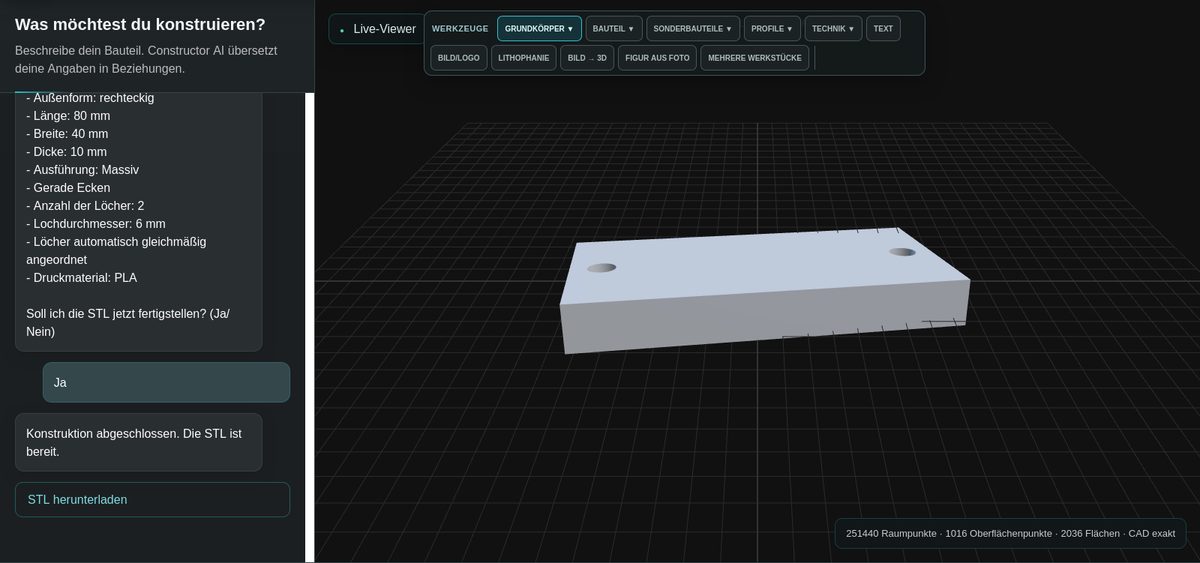
| 1. Platte 80 × 40 × 10 mm mit zwei Durchgangsbohrungen Ø 6 mm | 6 Eingaben: Beschreibung + 5 kurze Rückfragen (massiv, Ecken, Senkungen, Material, Bestätigung) | 4,7 s Konstruktion + 2,5 s G-Code | Volumen 31.434,6 mm³ (rechnerisch 31.434,5 mm³). Lochpositionen hat Constructor selbst gewählt, da die Aufgabe keine vorgab. | STL, STEP, G-Code (Kobra S1, PLA) | keine CAD-Kenntnisse |
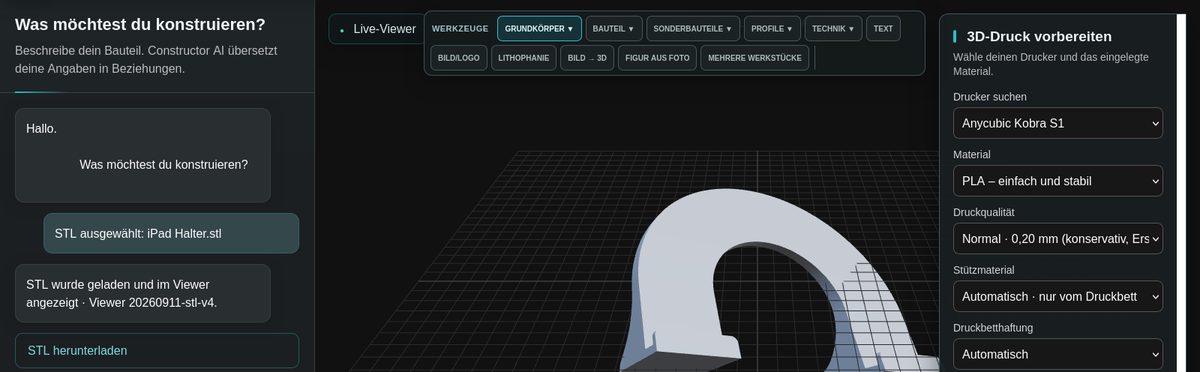
| 2. Vorhandene STL (Quader 50 × 30 × 10 mm) laden, Durchgangsbohrung Ø 5 mm setzen | 3: STL laden, Bohrung setzen (Stelle, Ø), STL herunterladen | 0,7 s | Volumen 14.804,0 mm³ (rechnerisch 14.803,7 mm³) | STL, G-Code | keine |
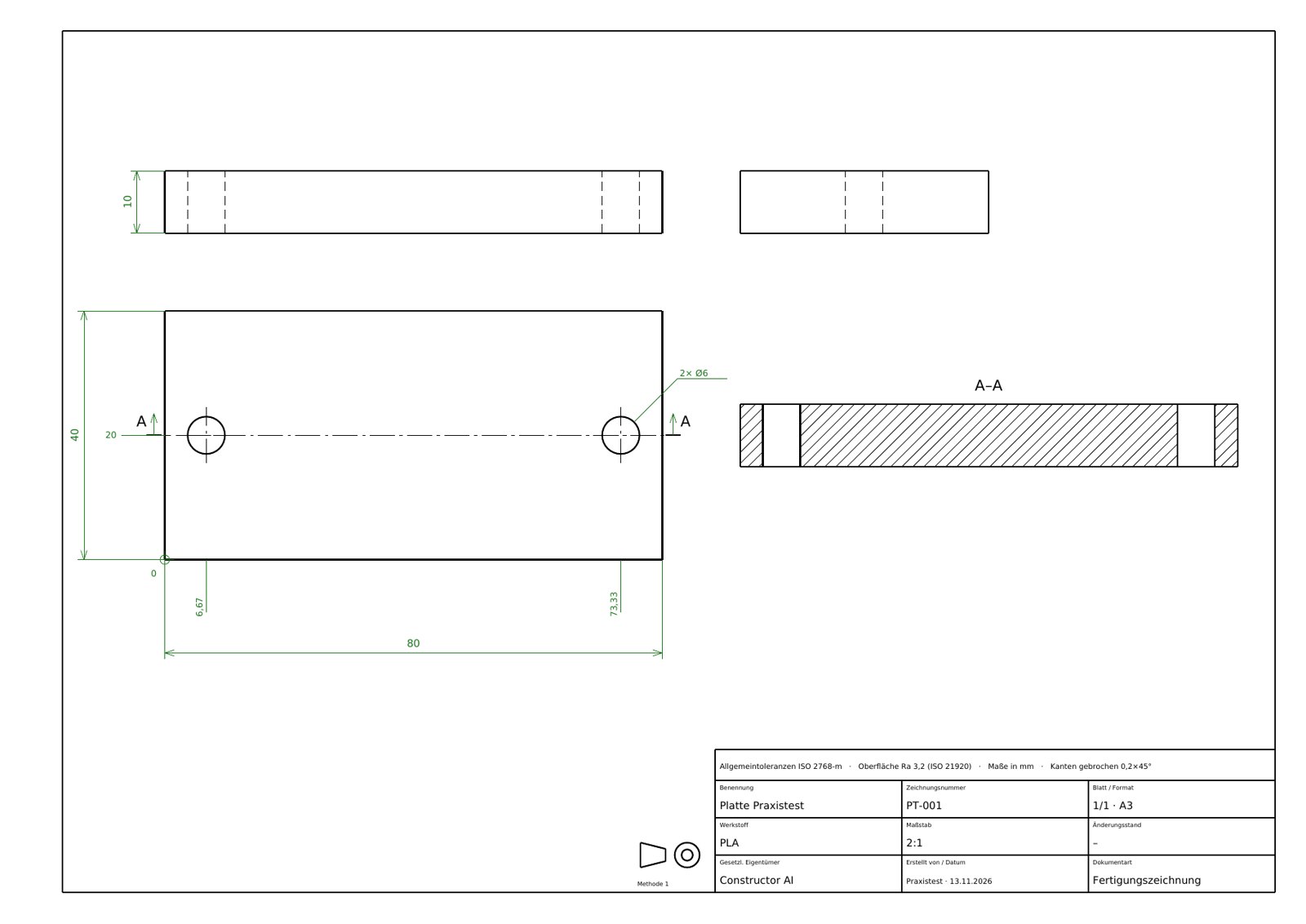
| 3. Fertigungszeichnung der Platte aus Aufgabe 1 | 2: Schriftfeld ausfüllen und erstellen, Datei laden | 1,9 s | Drei Ansichten, Schnitt A–A, Gesamtmaße, Lochmaße, Schriftfeld mit ISO 2768-m und Ra 3,2 (Bild oben) | PDF, DXF | Grundbegriffe einer Zeichnung hilfreich |
FreeCAD, Autodesk Fusion, Onshape und Tinkercad: nicht getestet. Wir veröffentlichen keine Zeiten für Programme, die wir nicht selbst unter gleichen Bedingungen gemessen haben.
Die Programme einzeln
Konstruieren ohne CAD-Kenntnisse – per Text oder Sprache, mit automatischer Prüfung, Zeichnung, STEP und direktem Weg zum 3D-Drucker oder zur Fräse. Im Browser, unter Windows und Linux und als Android-App.
Kostenloses, quelloffenes parametrisches CAD für Windows, macOS und Linux mit großem Funktionsumfang, technischen Zeichnungen (TechDraw) und vielen Dateiformaten.
Plattform für CAD, CAM, CAE und Elektronik mit KI-Assistent. Für private, nicht gewerbliche Projekte gibt es eine kostenlose, eingeschränkte Version.
CAD im Browser ohne Installation, mit Apps für iOS und Android, Zusammenarbeit in der Cloud und vielen Exportformaten. Kostenloser Plan für nicht kommerzielle, öffentliche Projekte.
Kostenlose Web-App von Autodesk für den Einstieg in 3D-Entwurf, Elektronik und Programmierung, verbreitet im Unterricht.
Constructor AI ersetzt kein vollwertiges CAD für jede Aufgabe – es macht den Weg von der Idee zum druck- oder fräsfertigen Teil kurz, auch ohne Einarbeitung. Constructor Online ansehen · Windows-Version · Technische Teile · Fräsen & Gravieren
Quellen
Fehler entdeckt oder neuer Stand bei einem Hersteller? Schreiben Sie uns an kontakt@constructorai.eu – wir prüfen und korrigieren umgehend.